
在使用GoodNotes处理笔记时,遇到需要移除多余页面的情况时,确实是一个常见的问题。为了提高效率和保持清晰的整理效果,了解并学会删除页面是非常有必要的。第一步:打开GoodNotes应用,并进入你想要编辑的页面或文档。 第二步:找到当前页中的任何已添加的页面或元素(文本、笔记等),点击它们以选择。 第三步:在编辑界面中,你会看到一个垃圾桶图标,这个图标通常位于页面顶部或者左上角。长按此图标即可进行删除操作。 第四步:确认你的选择后,点击垃圾桶图标,页面上的内容会自动被移除。通过以上步骤,你可以轻松地从GoodNotes中删除不需要的页面或元素。这对于需要整理笔记、组织想法或在编辑和重新设计笔记时特别有用。
一、单页删除
- 打开你需要操作的goodnotes笔记本。
- 进入到要删除页面所在的那一部分。你可以通过手指滑动屏幕,快速定位到目标页面。
- 点击该页面的任意位置,使页面处于选中状态,此时页面周围会出现蓝色的边框。
- 在页面上方的菜单栏中,找到并点击“删除”按钮(通常是一个垃圾桶的图标)。
系统会显示确认对话框,选择“删除”以实现单页的彻底移除。
二、多页连续删除
如果你需要一次性删除多页连续的页面,也有简便的方法。
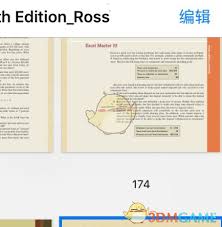
- 同样先进入相关笔记本。
- 点击第一页,使其处于选中状态(出现蓝色边框)。
接下来,请使用手指轻触屏幕底部,向下滑动直至要删除的最后一页被选定。此时,该页的所有内容将变为蓝色背景色标记。
在选中多页后,采用类似单页删除的方法,点击顶部菜单栏的“删除”按钮。 弹出确认对话框时,请选择“删除”。这样就可以一次性清除多页连贯的内容了。
三、多页不连续删除
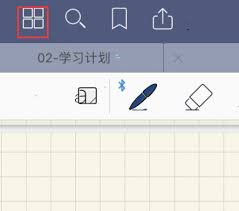
若要删除的页面是不连续的,操作如下:
- 进入笔记本。
- 点击第一页使其选中。
在选中要删除的第一页后,只需通过同时按住“command”键(适用于Mac电脑)或“ctrl”键(适用于Android和Windows设备),然后逐一点击你想要删除但不连续的页面,这些页面将随之被选中。
- 选中所有不连续页面后,点击页面上方菜单栏的“删除”按钮,确认删除即可。
通过这些有效技巧,你可以轻松在GoodNotes中移除不必要的页面,从而使你的笔记本更加整洁、有序。无论是整理学习资料、记录工作要点还是规划生活事项,合理管理和分类你的页面将极大地提升你使用这款强大的笔记应用的效率和体验。快来试一试,让你的笔记整理变得更加便捷流畅!