启用币安身份验证器(Binance Authenticator)作为双因素认证工具,能有效提升账户安全级别。相比短信验证,这款应用生成的6位动态验证码采用本地存储机制,安全性更高。本教程将详细介绍2025年最新设置方法,涵盖网页端和移动端操作流程,5分钟即可完成配置。
桌面版网站启用教程
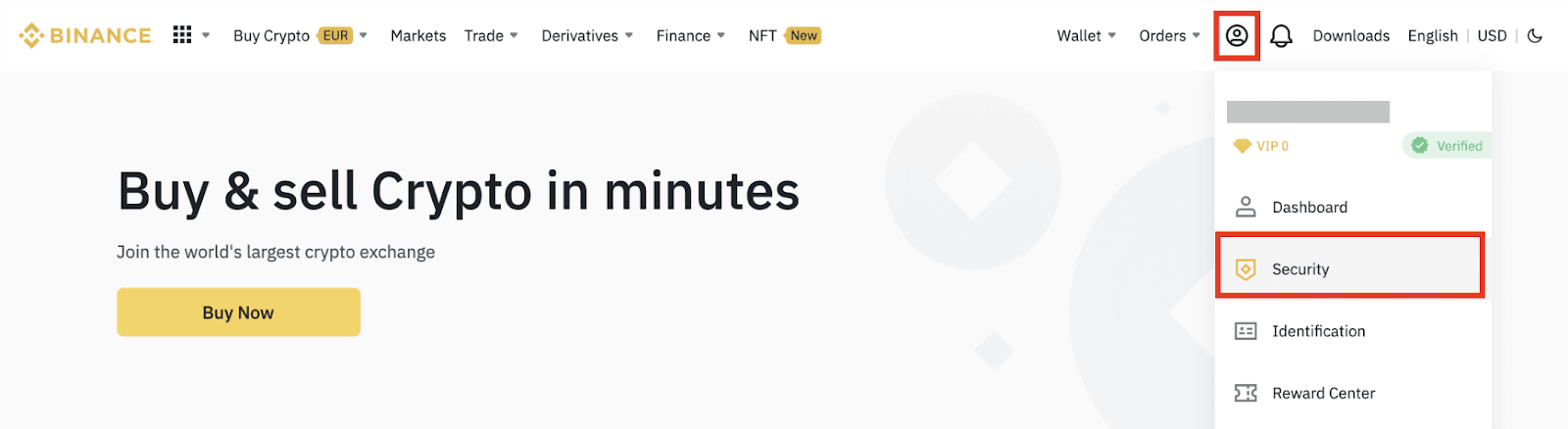
1. 登录账户后进入【个人资料】-【安全】页面,点击下载验证器应用到手机。
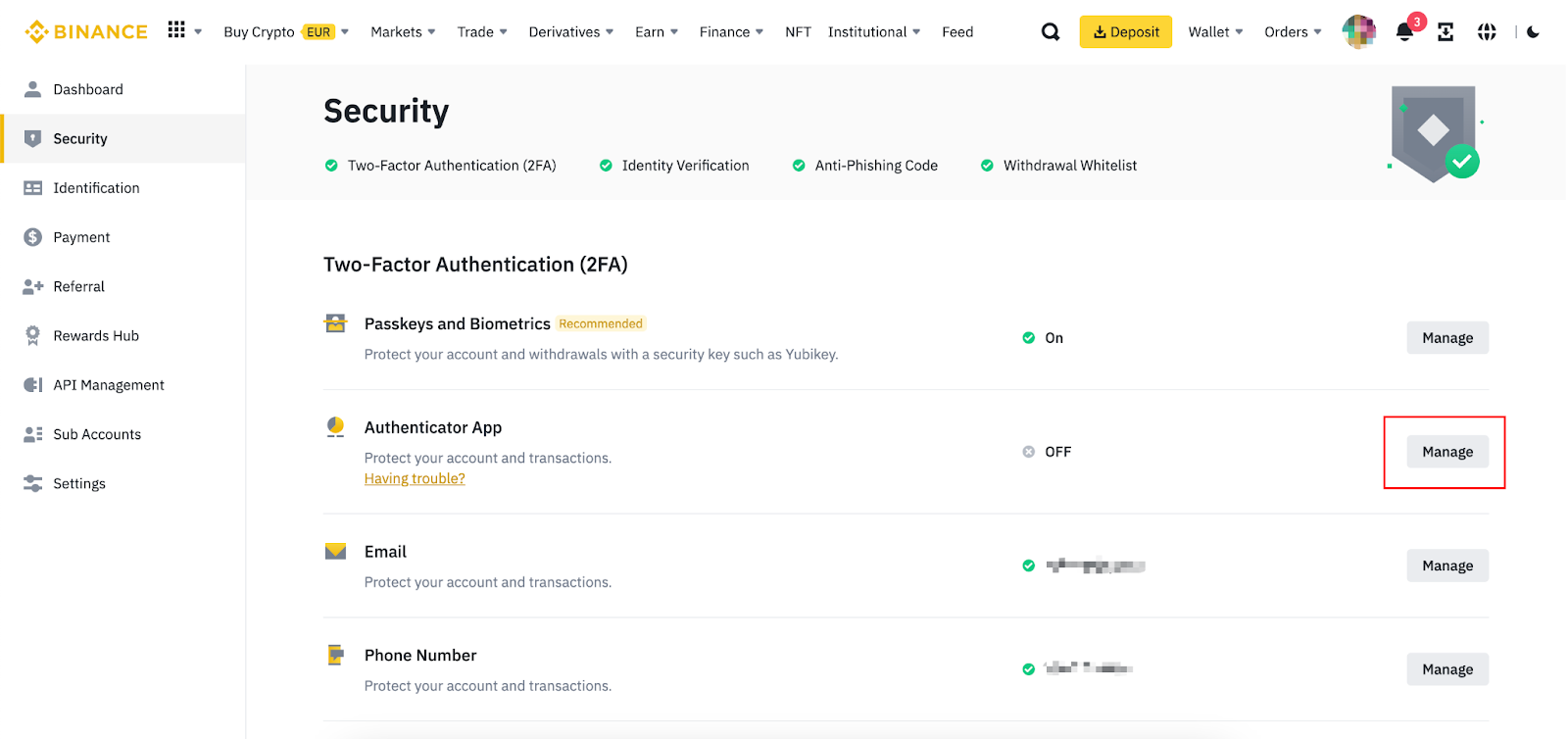
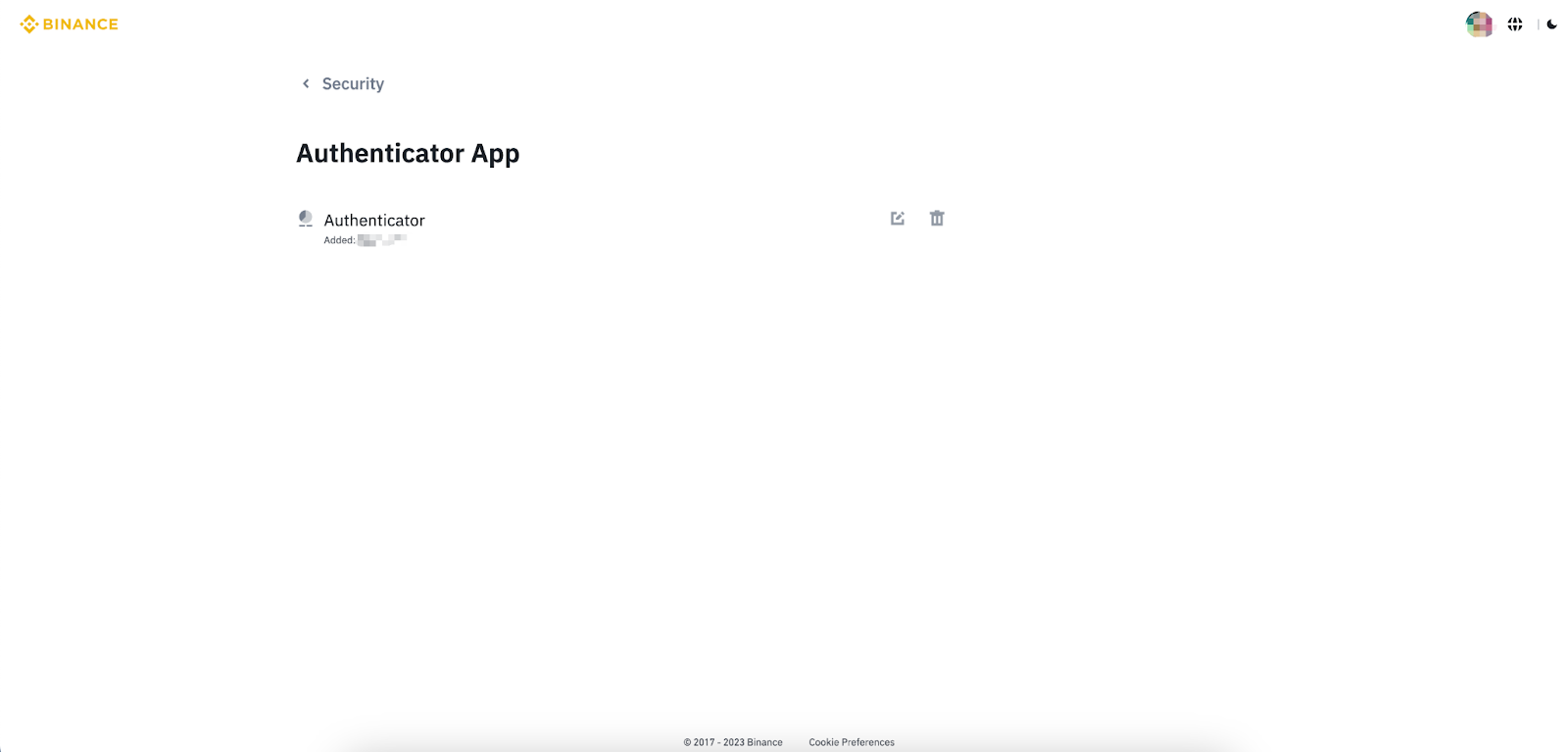
2. 在验证器应用版块点击【管理】按钮。
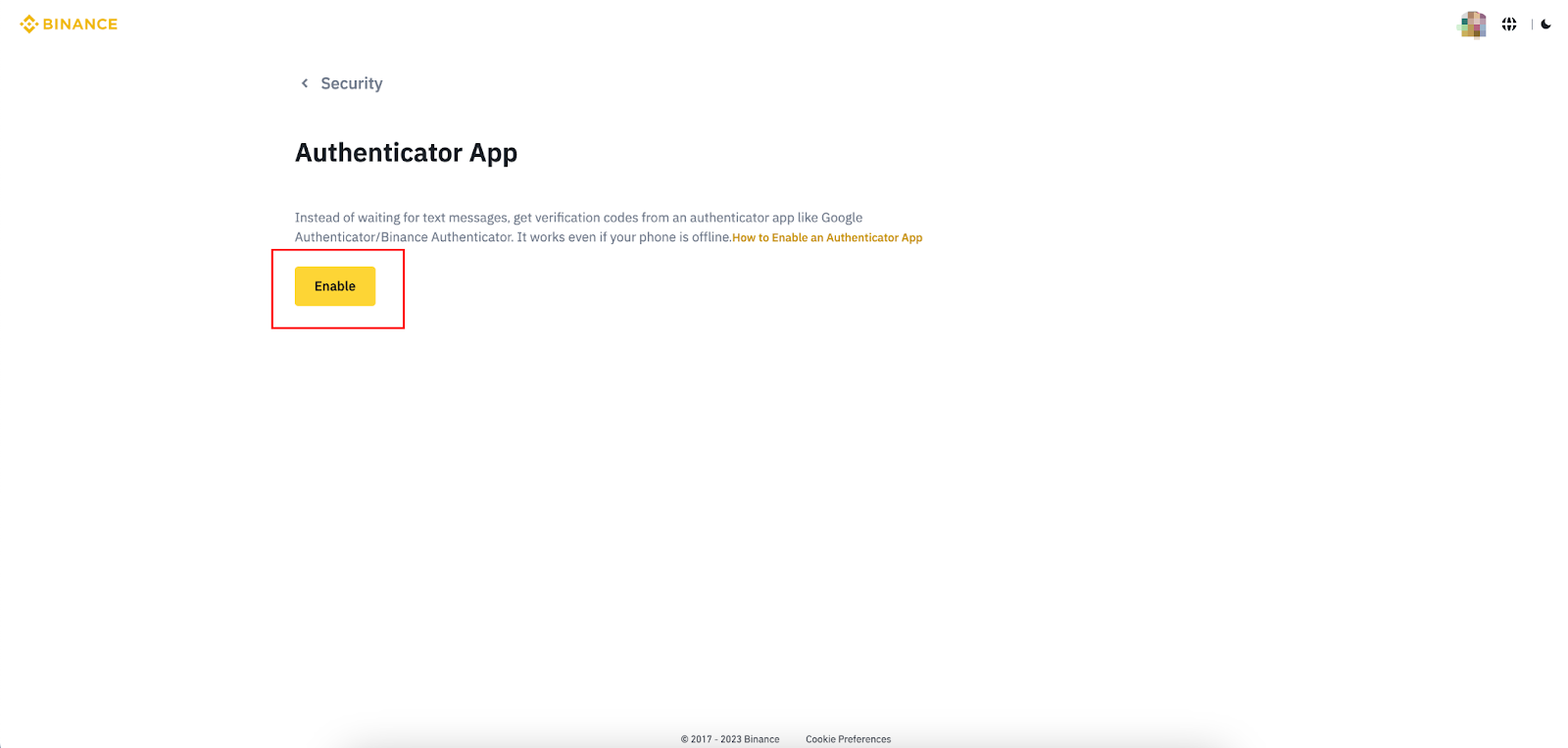
3. 进入验证器页面后点击【启用】开始设置流程。
4. 完成安全验证后,系统将显示16位密钥和二维码。使用手机验证器扫描或手动输入密钥。
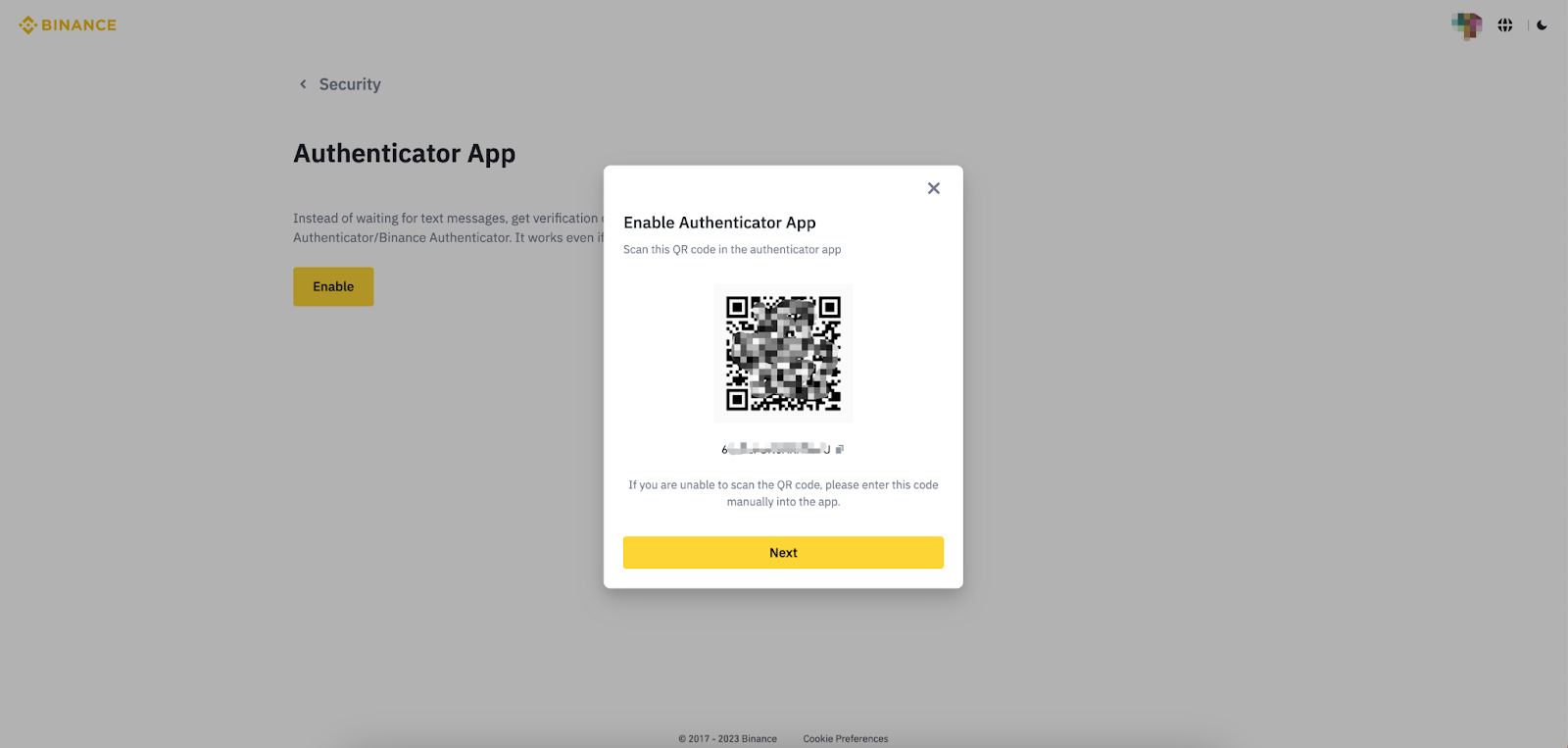
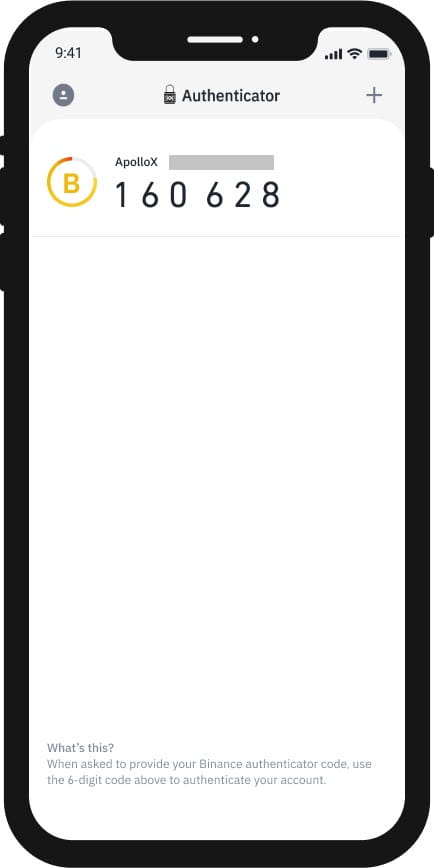
5. 获取6位数验证码后返回网页端。
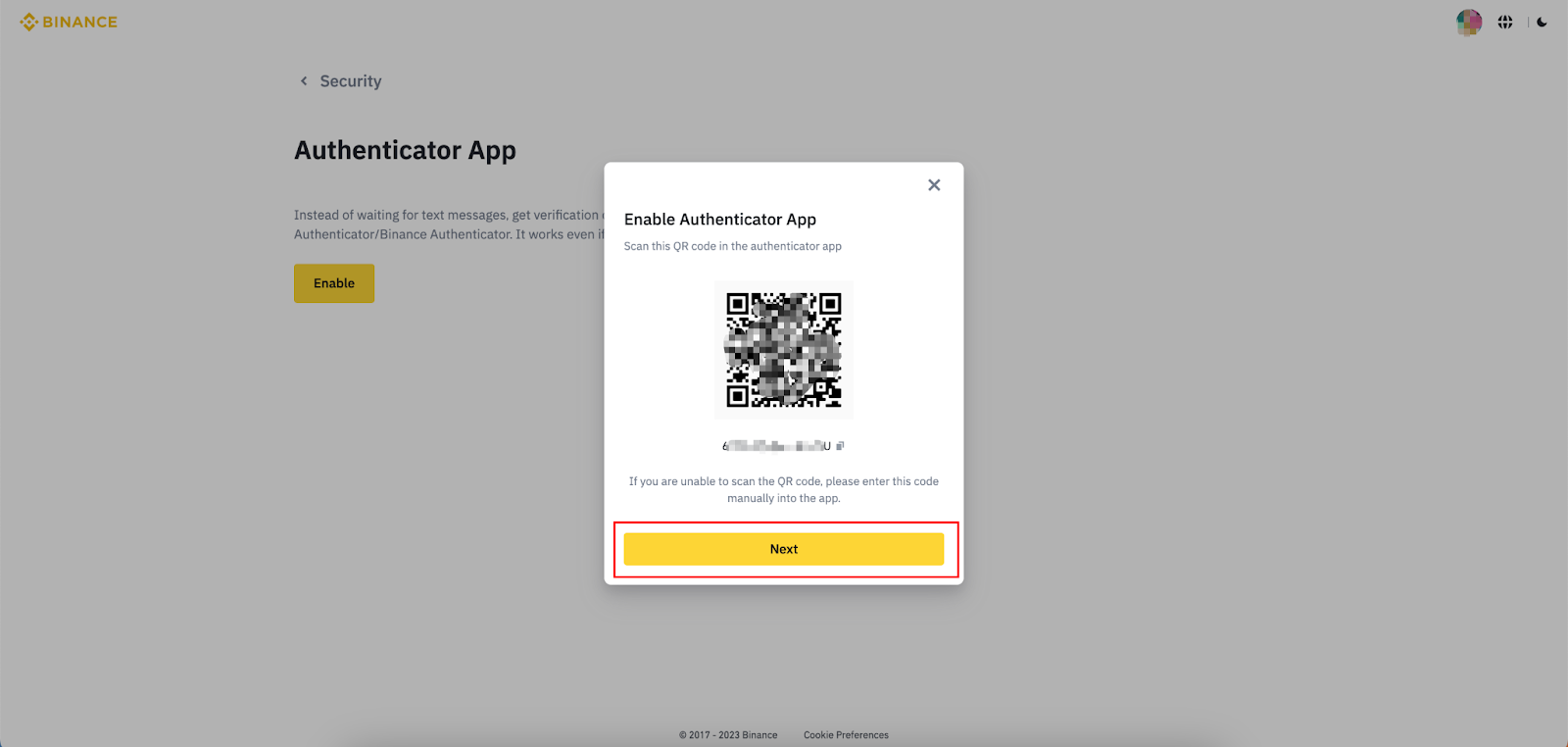
6. 点击【下一步】进入验证环节。
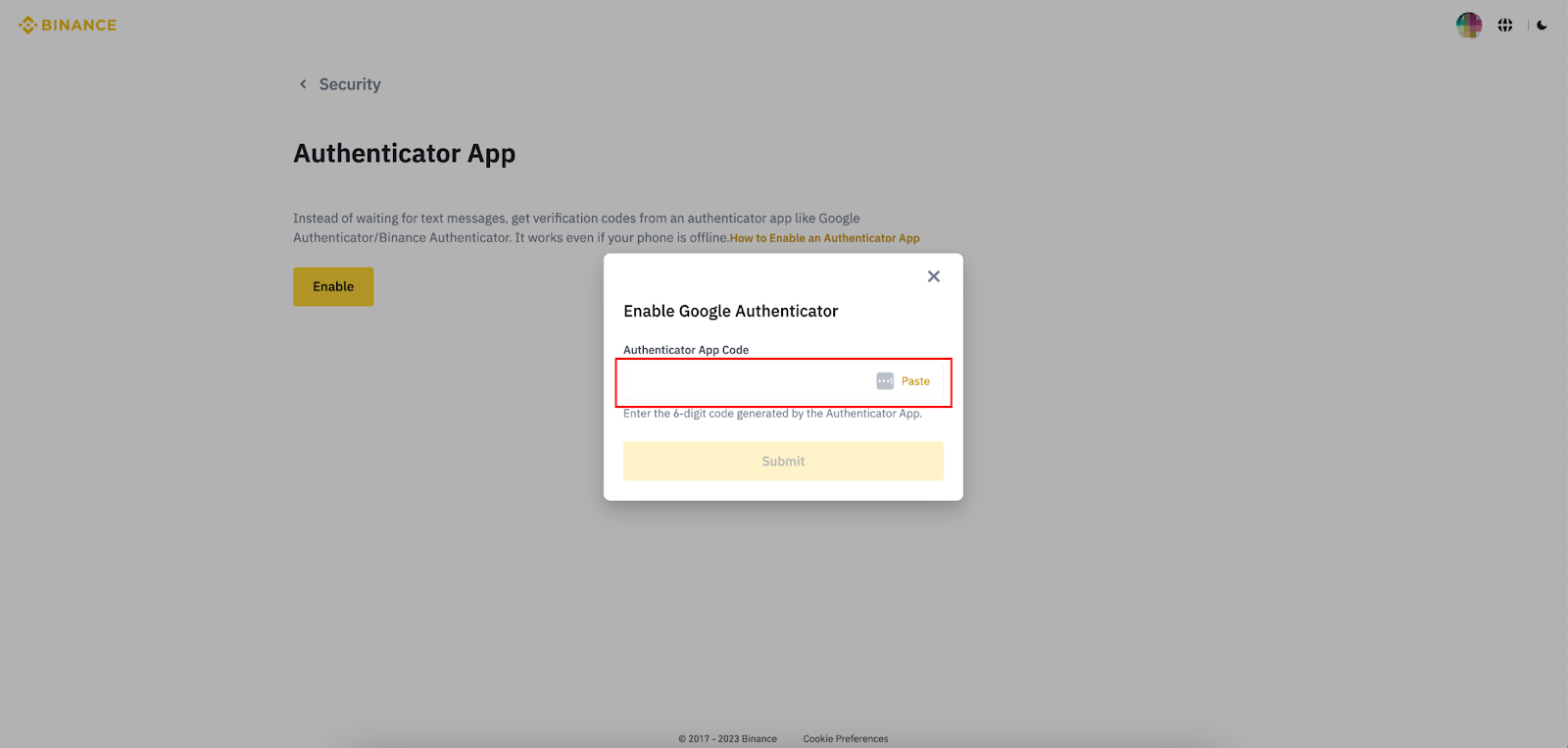
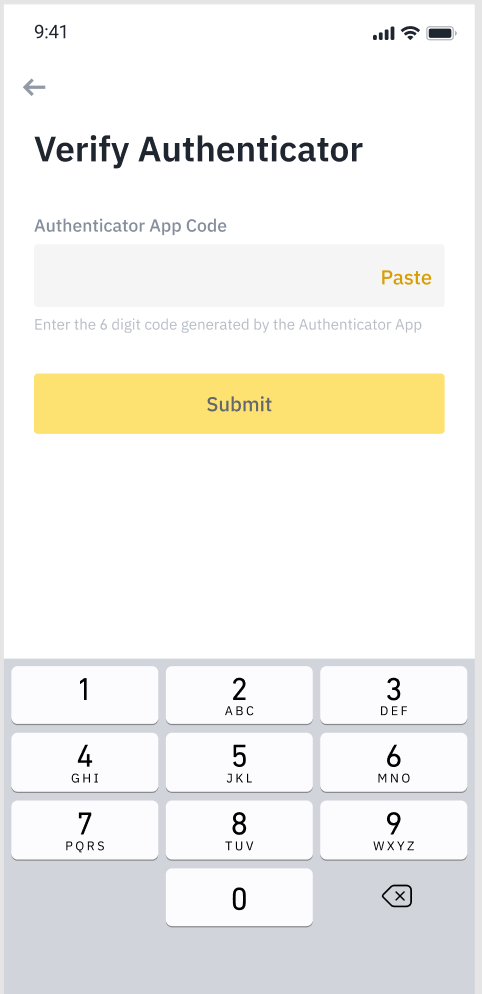
7. 输入验证器生成的6位代码并提交。
8. 成功提示页面确认设置完成。
移动端APP设置指南
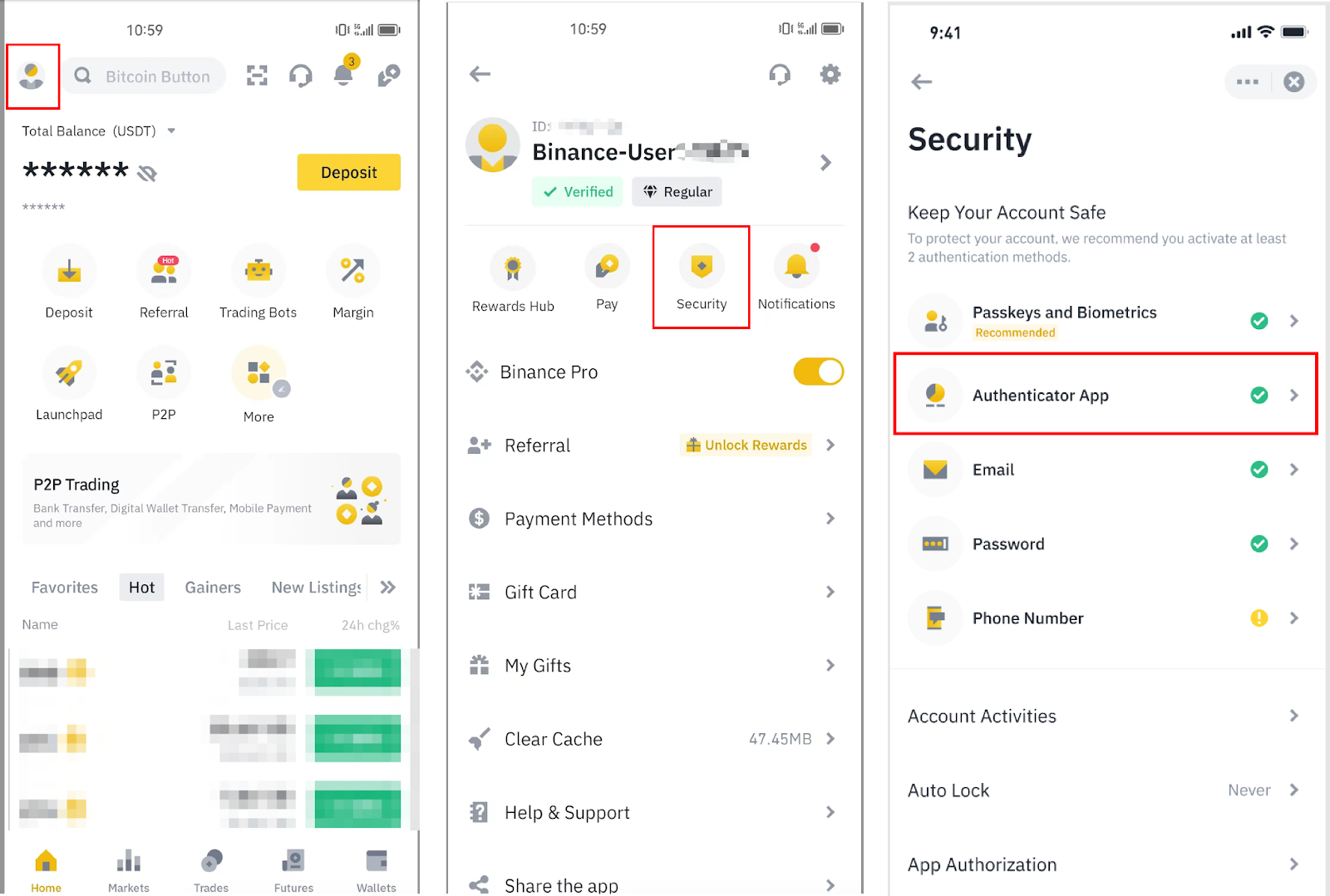
1. 通过【个人资料】-【安全】进入验证器设置界面。
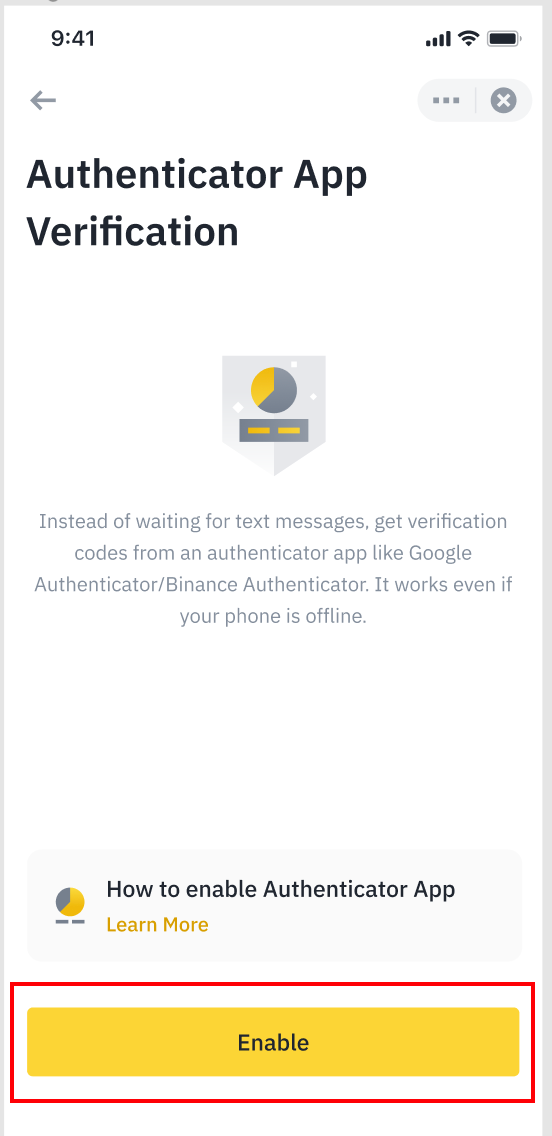
2. 安装验证器应用后点击【激活】。
3. 妥善保存系统生成的16位恢复密钥。
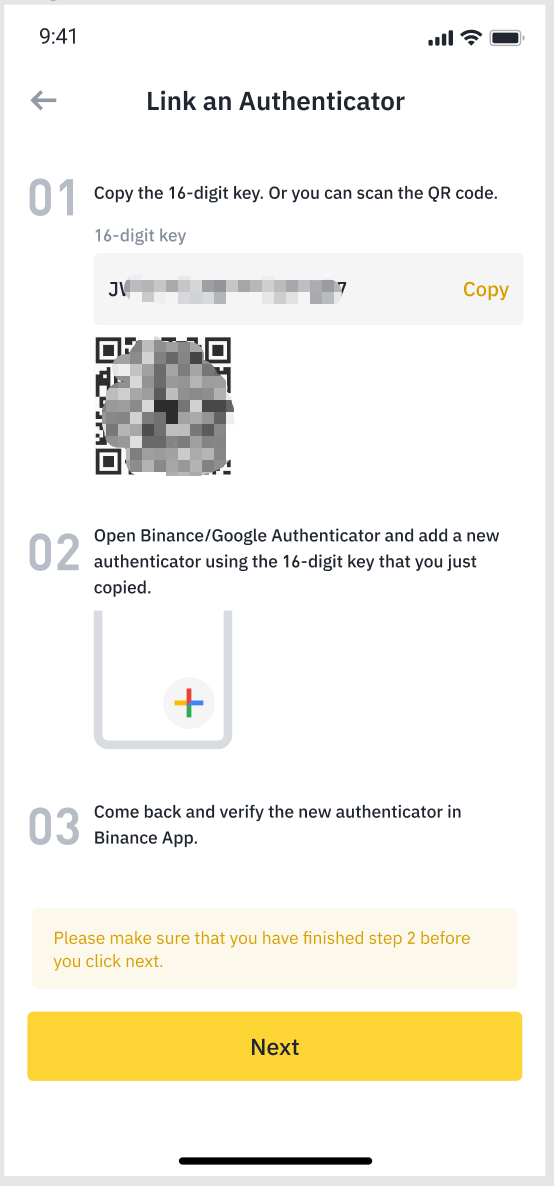
4. 在验证器应用中粘贴密钥并设置账户名称。
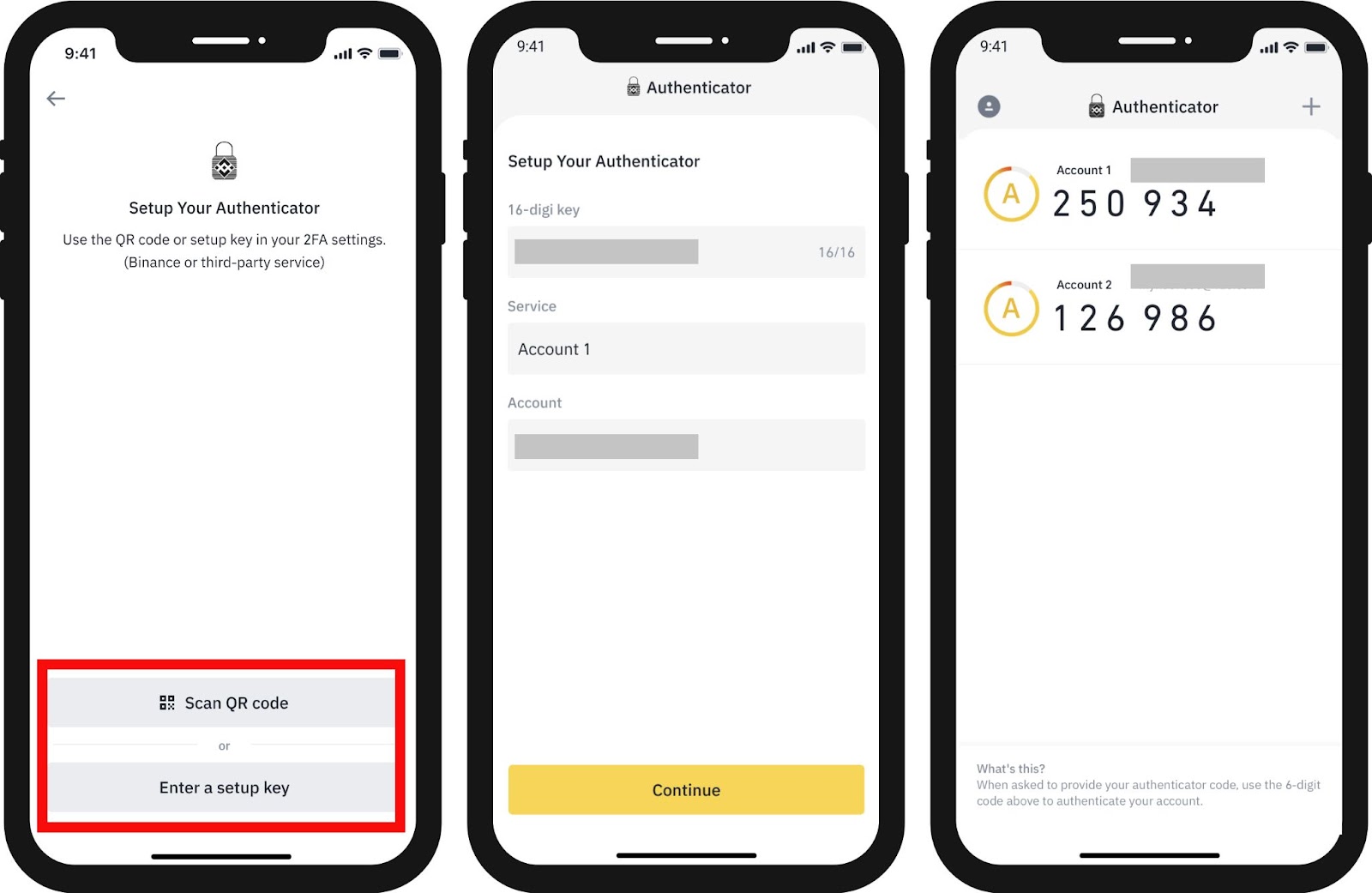
5. 返回APP输入6位验证码完成设置。
验证器个性化设置
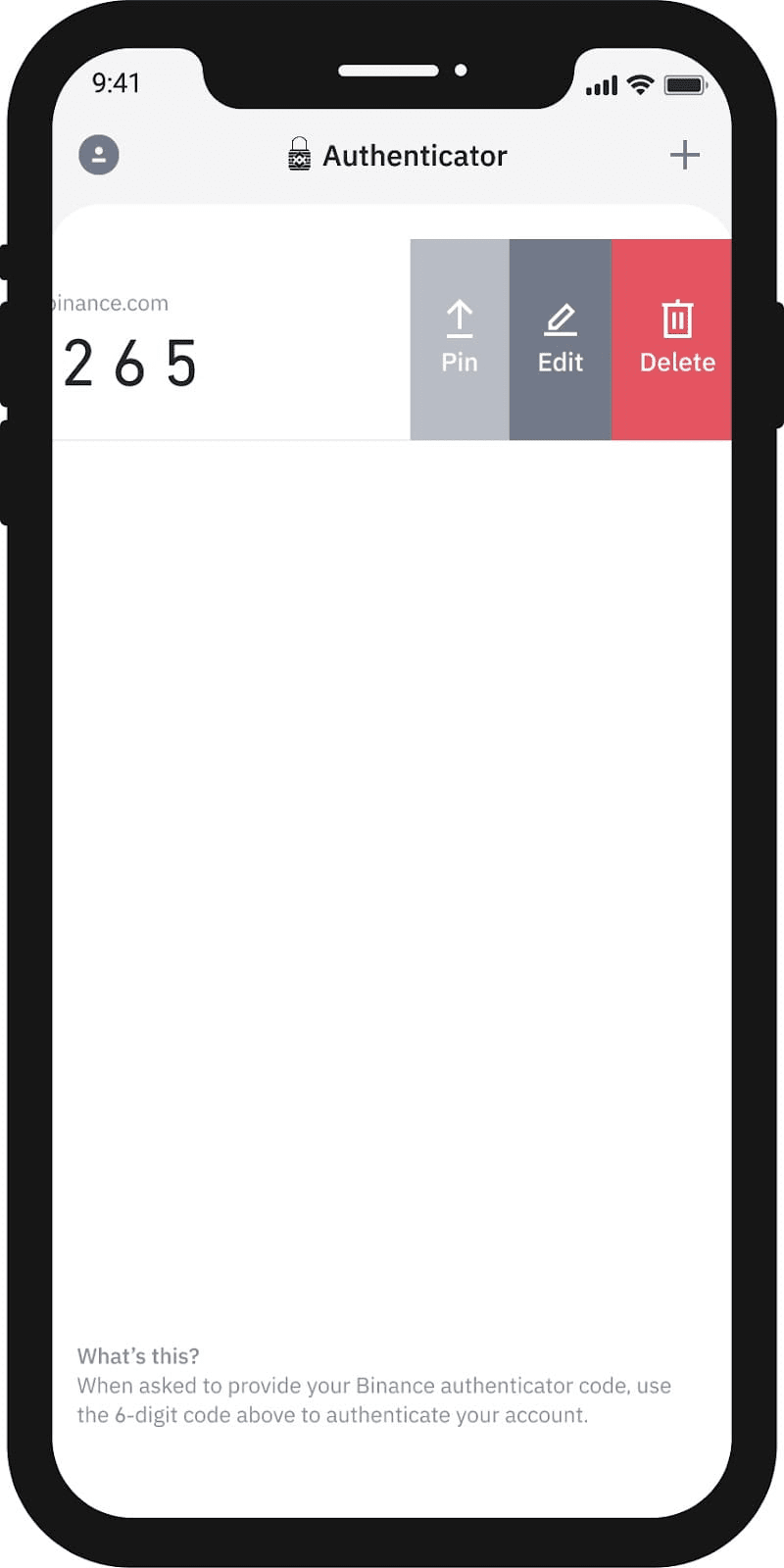
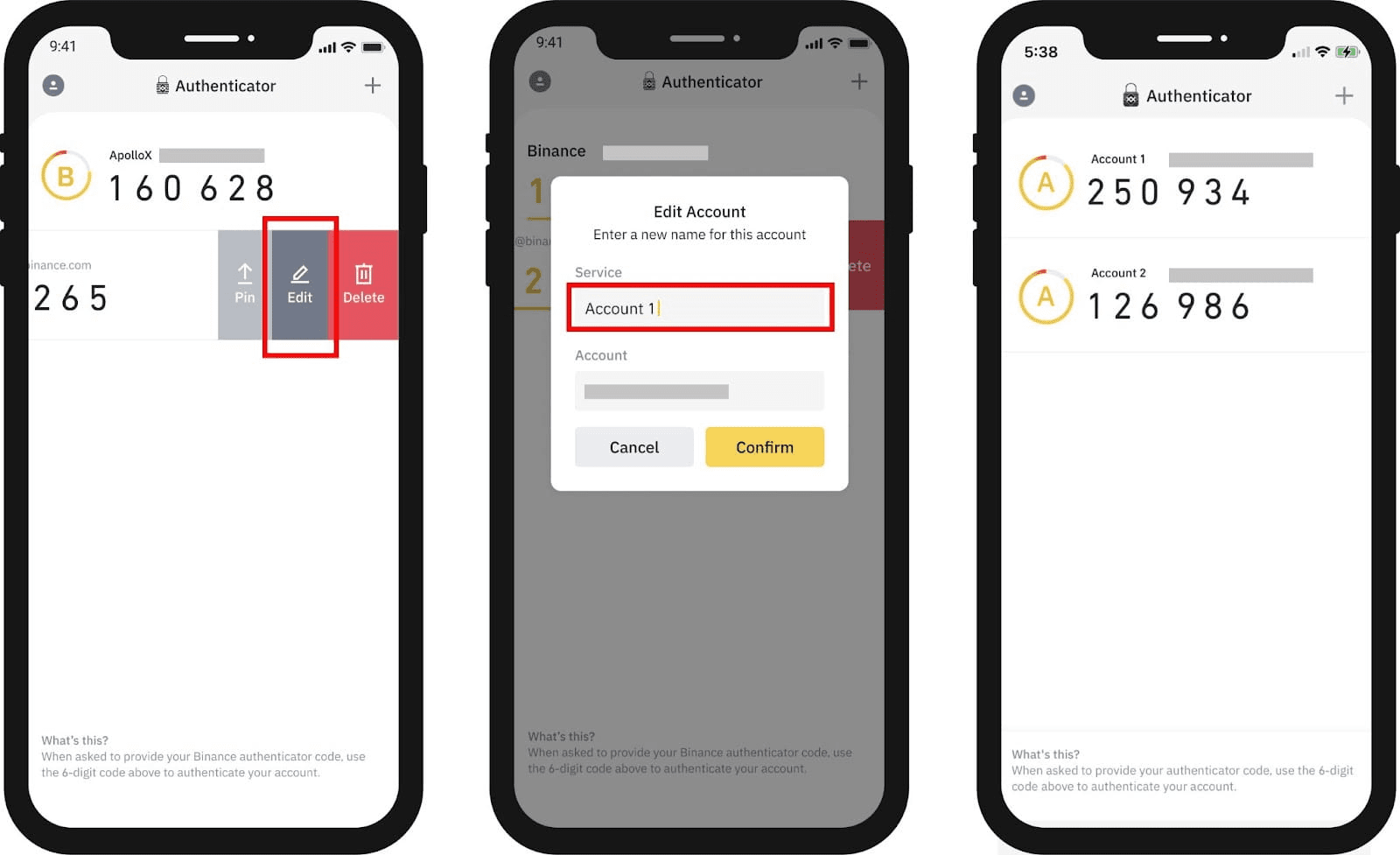
1. 左右滑动已添加账户可进行编辑或删除操作。
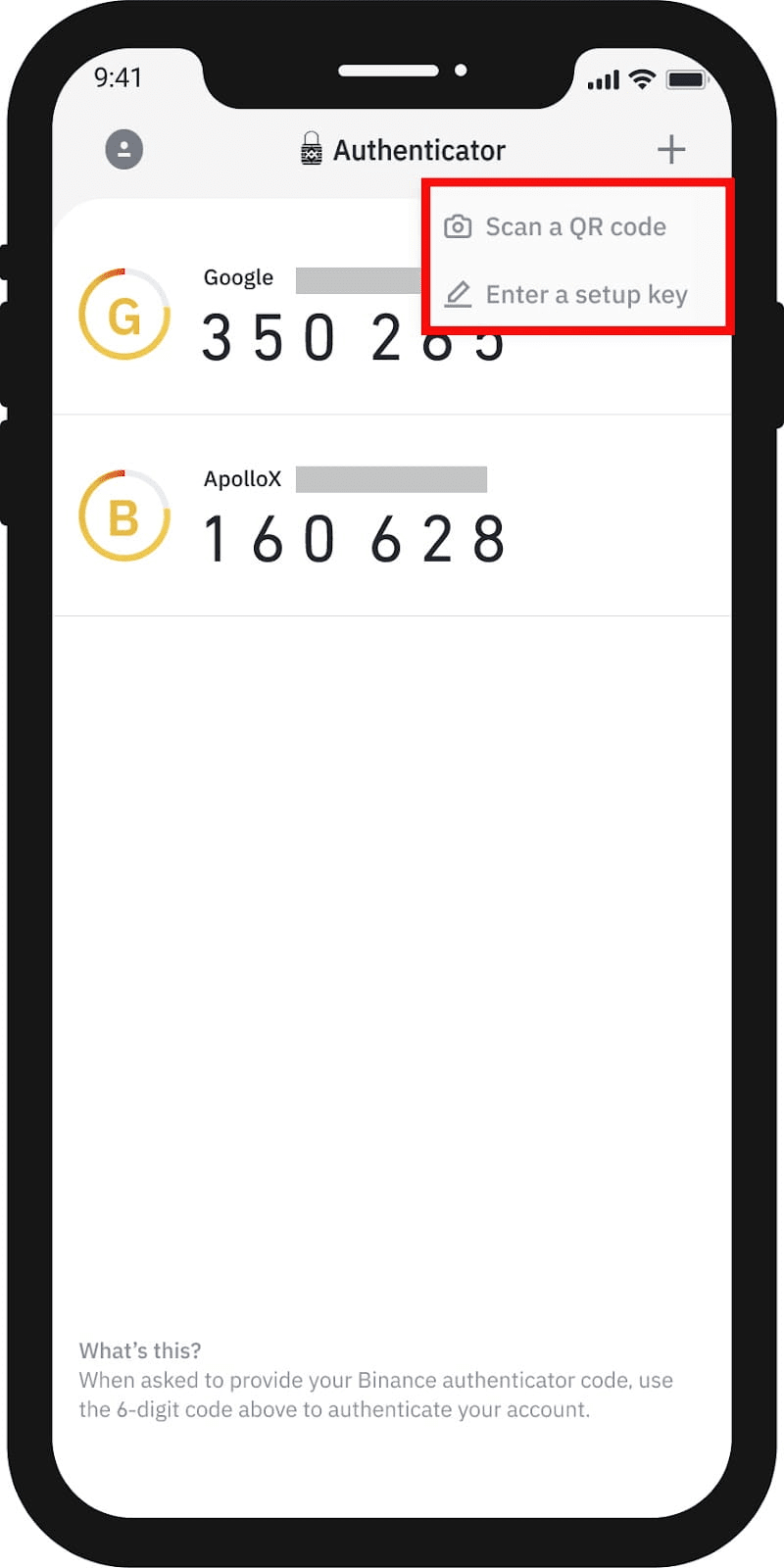
2. 通过+号按钮可添加多个验证账户。
3. 为每个账户设置专属名称便于管理。
验证器重置流程
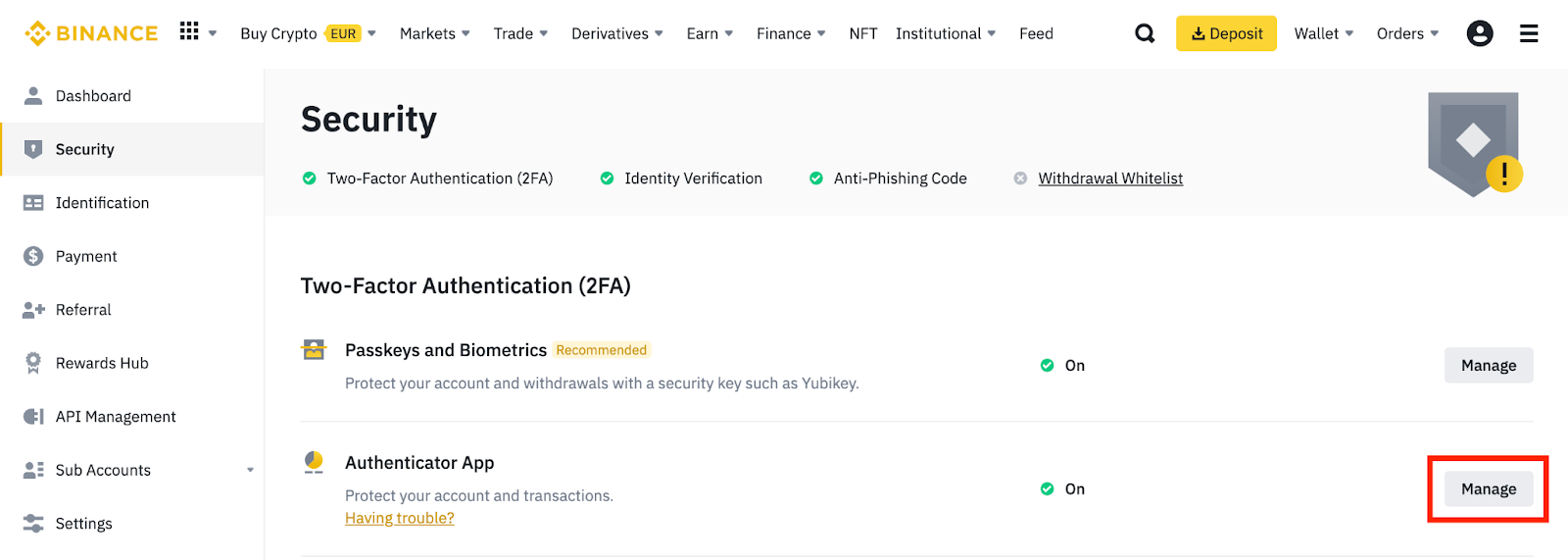
1. 进入安全页面的验证器管理界面。
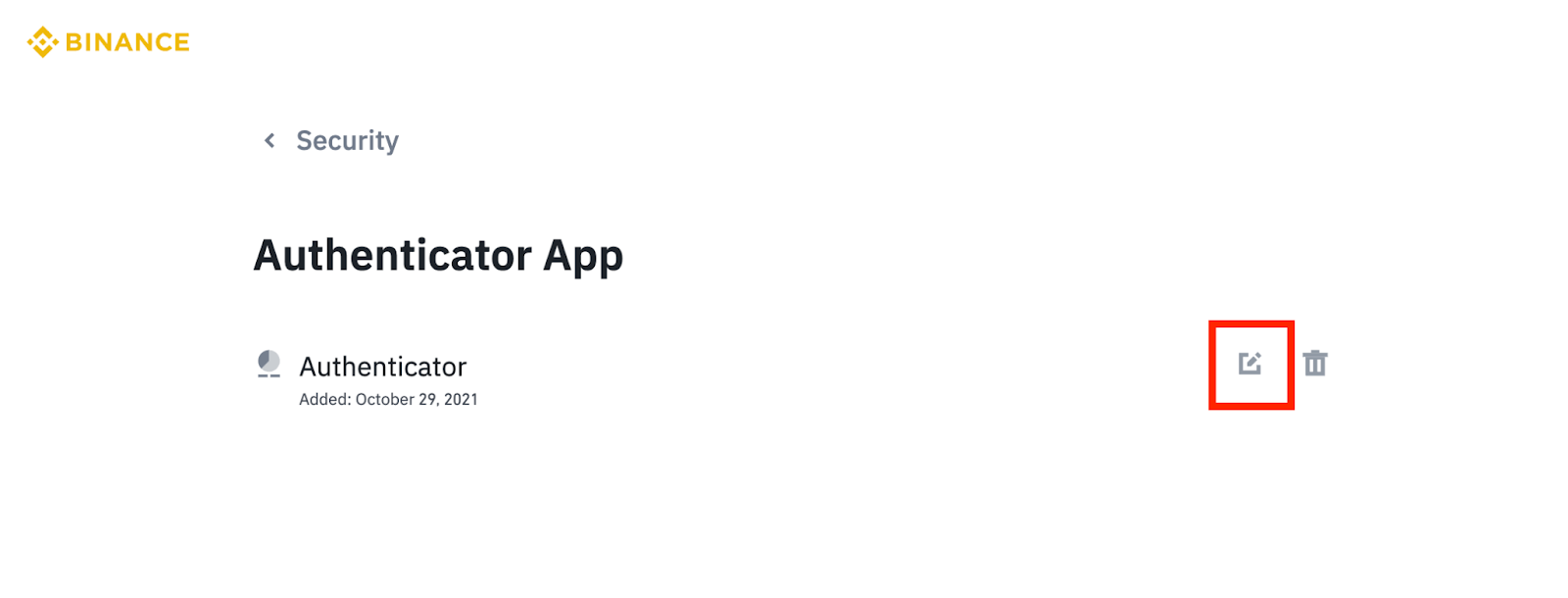
2. 点击编辑图标开始重置流程。
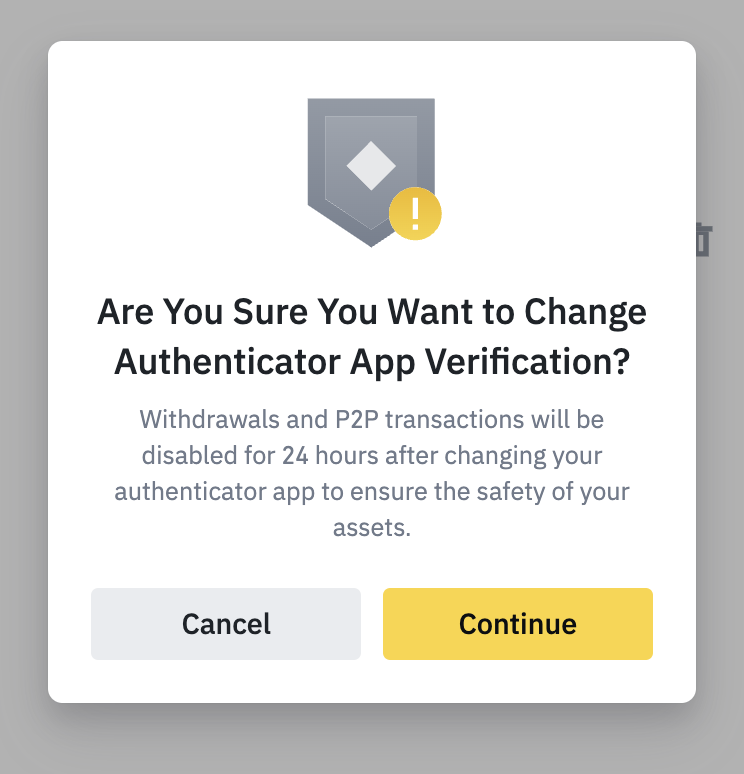
3. 确认了解24小时交易限制后继续。