
微信文件传输助手网页版是一款由官方推出的轻量级跨设备文件传输工具,用户无需安装客户端,仅需通过浏览器访问官方网址(https://filehelper.weixin.qq.com),扫码登录即可实现手机与电脑、平板之间的无缝协作。该平台支持文档、图片、视频、音频等12种主流格式的传输,单次最多可发送100个文件(总容量≤200MB),并能稳定传输2GB以内的大文件。在局域网环境下,还可启用快传模式,不消耗手机流量,并具备断点续传功能。传输记录实时同步至手机端,文件保留7天可供随时回溯下载,同时采用SM4端到端加密技术,保障数据安全。

一、登录步骤
1.访问网页版入口
在电脑浏览器中输入 filehelper.weixin.qq.com 进入官网。若使用微信PC客户端,可在登录界面点击右下角「仅传输文件」按钮,直接跳转至网页版。
2.扫码授权
打开手机微信,点击右上角「+」号,选择「扫一扫」,扫描网页上的二维码。手机端会弹出授权提示,点击「确认登录」或「仅传输文件」即可完成登录。
3.独立登录状态
登录网页版后,手机顶部将显示「网页版文件传输助手已打开」提示,且不会占用PC端微信的登录名额,其他设备仍可正常登录微信客户端。

二、核心功能与使用方法
1.文件传输
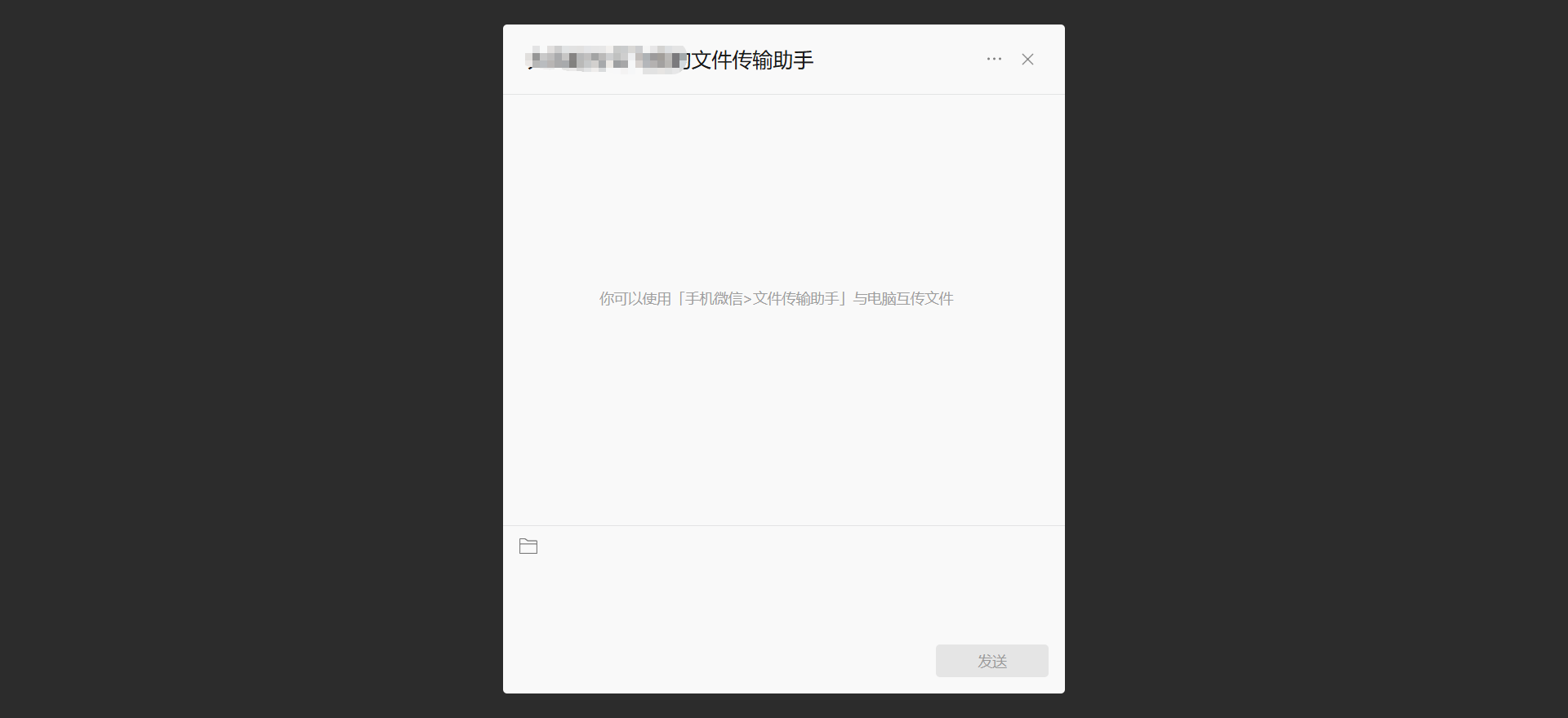
发送文件:登录后点击网页版界面中的「选择文件」按钮,或直接将文件拖拽至聊天窗口,支持多种常见格式。
接收文件:手机端收到文件后,可直接预览或下载;电脑端接收的文件默认保存在微信指定文件夹,可通过右键点击文件选择「在文件夹中显示」进行定位。
大小限制:网页版单文件最大支持25MB(部分场景可能限制为10MB),电脑客户端支持2GB大文件传输。若需传输超大文件,建议先压缩或使用第三方云服务。
2.跨设备协作
多端同步:同一账号下,手机、电脑、平板均可通过文件传输助手互传文件,支持双向实时同步。
临时云存储:2025年新增7天临时云存储功能,传输的文件可在云端保留7天,防止意外丢失。
3.操作技巧
批量传输:电脑端可按住Ctrl(Windows)或Command(Mac)多选文件,直接拖拽发送;手机端长按文件选择「多选」后批量发送。
断点续传:传输过程中若网络中断,重新连接后可自动恢复传输进度,无需从头开始。
文件管理:网页版支持对已传输文件进行重命名、删除操作,并可查看历史传输记录。
三、注意事项
1.兼容性与稳定性
推荐使用Chrome、Edge等主流浏览器,避免因浏览器兼容性导致的显示异常。
若出现排版错乱或文件加载失败,可尝试刷新页面或等待组件完全加载后再复制内容。
2.隐私与安全
网页版传输的文件会同步至微信云端,建议避免传输敏感信息。
退出网页版时,需在手机端点击「退出登录」或关闭浏览器页面,防止他人未经授权访问。
3.常见问题解决
二维码无法显示:清除浏览器缓存(快捷键:Ctrl+Shift+Delete),或更换浏览器重新尝试。
文件传输失败:检查文件大小是否超限,或尝试压缩后重新发送;确保手机与电脑连接至同一网络。
以上就是小编为大家带来的微信文件传输助手网页版使用指南的全部内容,涵盖了登录方式、核心功能以及常见问题解决方案,请持续关注本站。