
Adobe Reader XI 是一款功能强大的 PDF 阅读器,广泛用于查看、打印和注释各类 PDF 文件。该软件凭借其出色的兼容性和安全性,确保了文档内容在传输过程中保持一致且不易被篡改。本文将详细介绍 Adobe Reader XI 的使用方法 以及如何将其界面切换为中文。

Adobe Reader XI怎么设置中文?
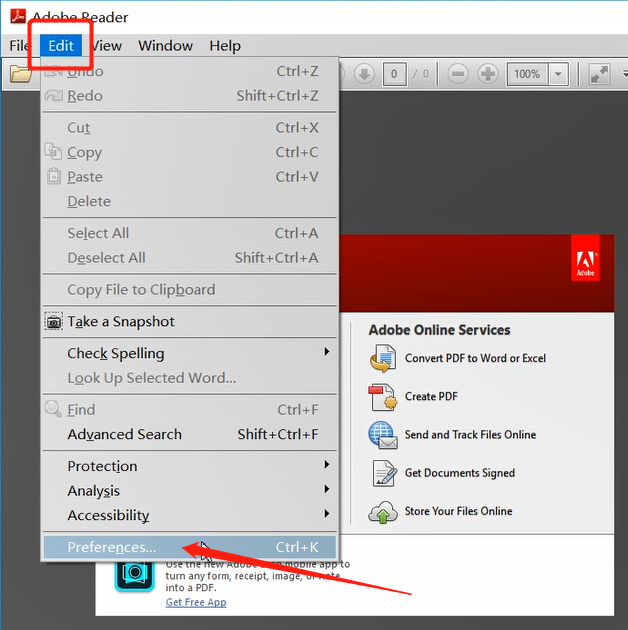
进入偏好设置:在软件的顶部菜单栏中,找到并点击“编辑”(Edit)选项,随后选择“偏好设置”(Preferences),进入语言配置界面。
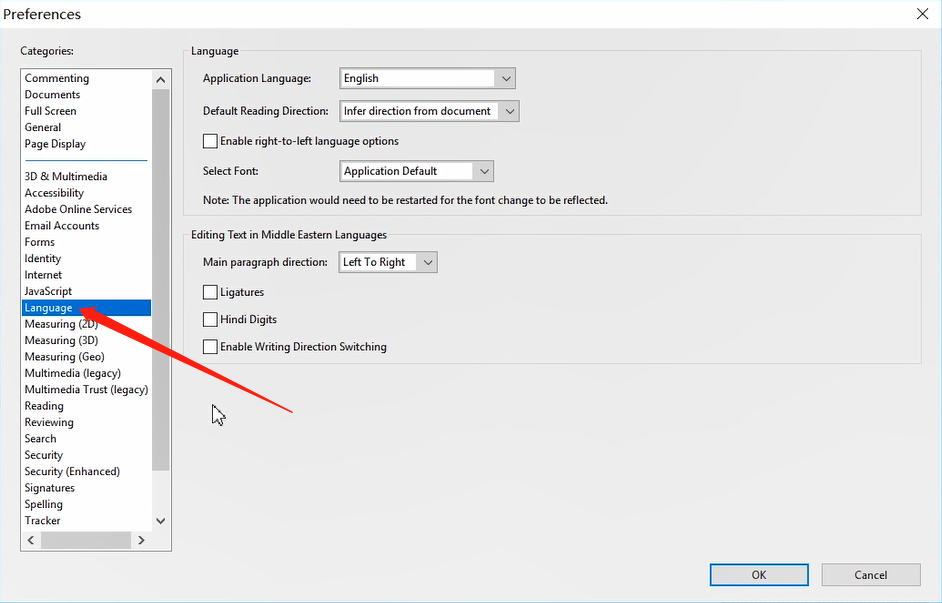
选择语言选项:在偏好设置窗口的左侧导航栏中,找到并点击“语言”(Language)选项,准备进行语言更改。
切换为中文:在语言设置页面上方的语言下拉菜单中,选择“简体中文”或“繁体中文”(通常为第三个选项),然后点击“确定”(OK)或“应用”(Apply)保存更改。
完成设置:设置完成后,重新启动 Adobe Reader XI,即可看到界面已成功切换为中文,方便用户操作与理解。
以上就是小编为大家带来的 Adobe Reader XI 设置中文 及其基本使用方法的全部内容,如需了解更多相关技巧,请持续关注本站。