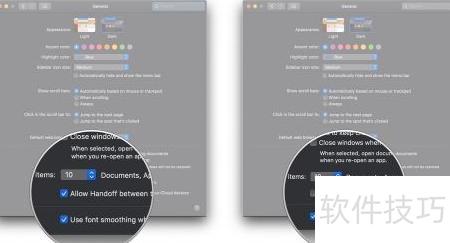
持续的连通性是苹果近期iOS系统中极为高效的功能之一,它能够实现iPhone、iPad与Mac之间的无缝协调,确保用户在多设备间顺畅切换并继续操作同一应用中的内容。尽管这种功能提供了流畅的用户体验,但它偶尔也会遇到连接故障或同步失败的问题,从而影响用户的使用体验。
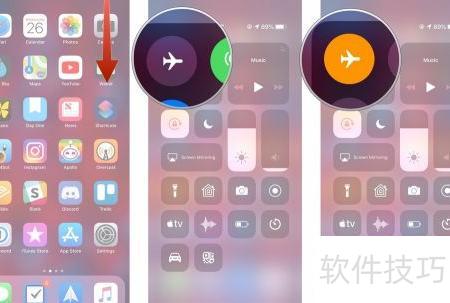
- 关闭iOS设备的无线功能
请确保你的iPad已连接到同一网络,并且你的Mac电脑也处于可访问状态。 开启你的iPad的飞行模式,然后在设备上选择“连续性”功能。 然后在Mac电脑上打开控制中心,找到“连续性”选项并启用它。 最后,将iPad与Mac连接到同一个Wi-Fi网络,并关闭所有蓝牙设备。
- 从屏幕右上角向下滑动,打开设备控制中心。
- 开启飞行模式,等待蜂窝网络、Wi-Fi及蓝牙图标变暗即可。
- 再次点击飞行模式开关,无线连接将自动重新启动并恢复。
- 解决iPhone或iPad切换问题的方法与技巧
当在iOS设备与其他设备之间切换应用有难题时,试试查看系统的兼容性和网络状况。
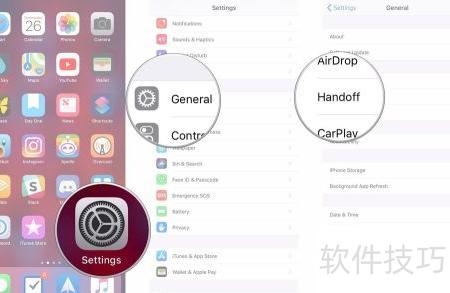
- 进入设备设置,开启操作。
- 进入通用设置选项。
- 点击切换按钮
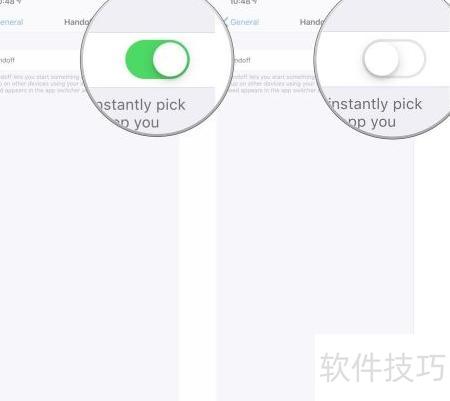
- 将开关拨至白色关闭位置即可。
- 将开关拨至绿色开启位置即可。
- 解决iPhone或iPad短信转发故障的方法与步骤
想在iPad或Mac上查看iPhone短信吗?只需登录相同账户并启用信息传输功能。
- 进入iPhone设置界面
- 点击消息进入选项。
- 点击转发文本消息

- 点击目标设备旁的开关,将其切换至白色关闭状态以转发消息。
- 点击目标设备旁的开关,将其切换至绿色开启状态以转发消息。

- 四、解决iPhone或iPad呼叫转发故障的方法
21、 若iPhone未在其他设备上显示通知,请尝试检查设置、重启设备或重新登录账户以解决问题。
- 进入iPhone设置界面
- 点击手机选项进入设置界面
- 在其他设备上点击即可调用。
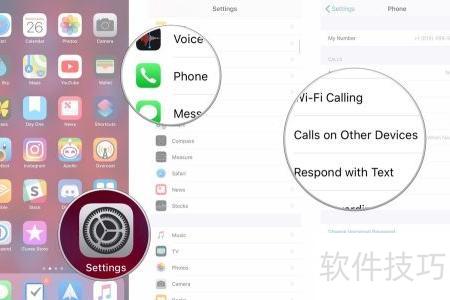
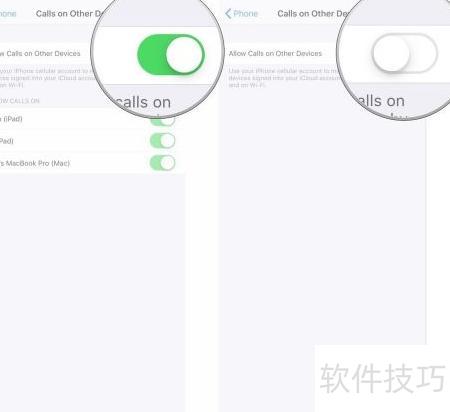
- 点击旁边开关,将白色关闭状态切换为允许调用其他设备。
- 点击旁边开关,将其他设备调用权限切换至绿色开启状态。
- 五、Mac系统交接问题的解决方法
- 在Mac中打开系统设置。
- 点击常规选项

- 点击旁边的复选框,取消勾选以禁止在Mac与iCloud设备间切换。
- 勾选旁边复选框,重新启用Mac与iCloud设备间的切换功能。