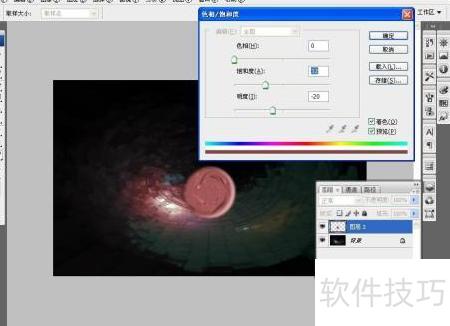
在当今数字时代,Photoshop(简称PS)已经成为许多设计师和创意工作者的必备工具。它不仅在平面设计中展现卓越性能,还在办公、影像创意领域扮演着重要角色。接下来,我们深入学习如何通过PS软件创造出逼真的火球特效,体验其强大的图像处理功能与无限创意表现力。
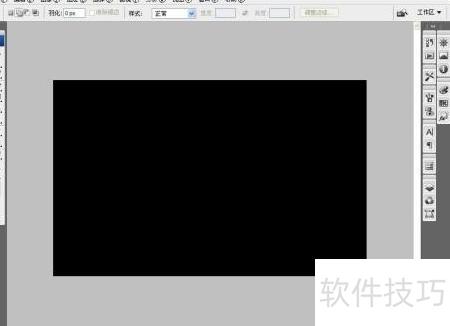
使用Photoshop启动功能时,按Alt+Ctrl+N创建空白文档,背景色设定为黑,分辨率调整至pi,并选中RGB模式;请参照示例完成操作步骤。
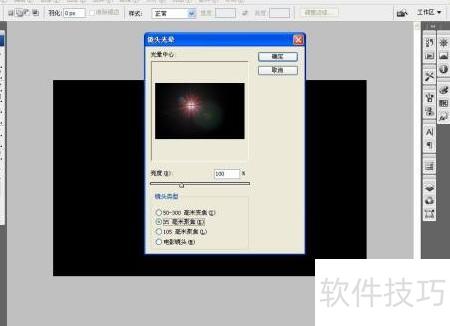
- 调整亮度至100%,添加滤镜与镜头光晕,启用35毫米聚焦后确认,效果见图示。
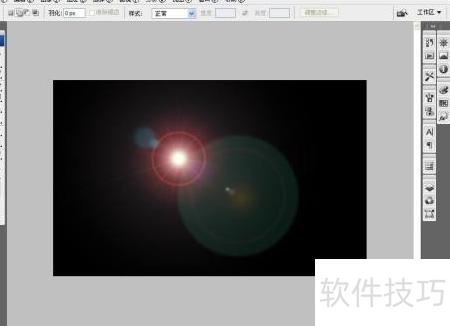
- 对图片应用镜头光晕效果,确认操作,效果所示。
- 选择滤镜中的凸出命令,重复执行一次后点击确定,效果所示。
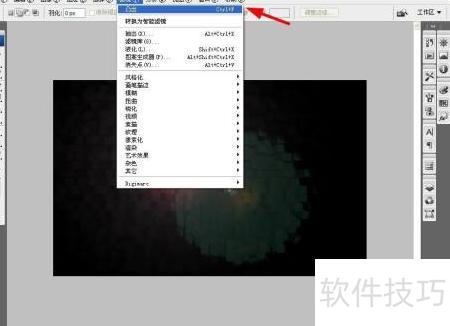
- 图片中已展现出丰富多样的背景色彩。
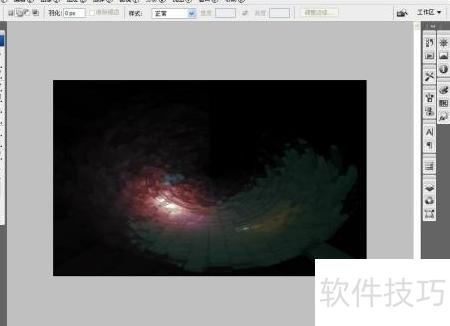
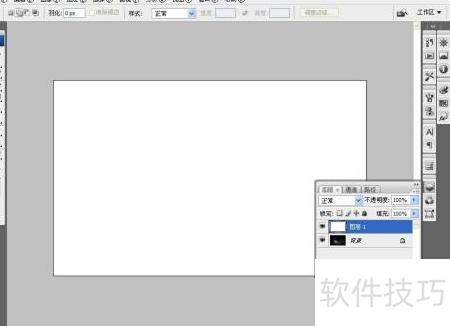
- 新建图层后将前景色设为白色,使用Alt+Delete快捷键填充白色,效果所示。
- 选择滤镜中的杂色选项,添加杂色并设置数量为167.1%,确认操作即可。
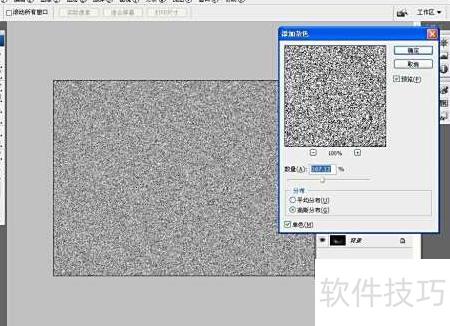
- 反复应用杂色命令,效果所示
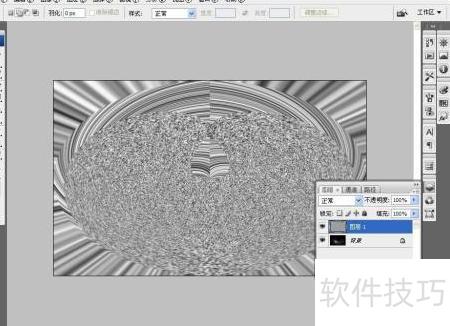
创建椭圆形选区,保持按Shift键,然后使用Ctrl+Shift+I进行反选,之后按下Delete键清除多余的区域,最终结果呈现。
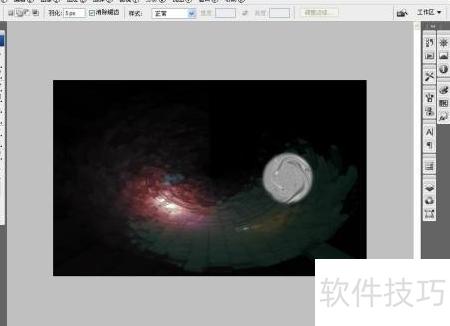
新建图层,按Ctrl键选择并填充黑色,调整椭圆形选区位置并羽化,效果显著可见。
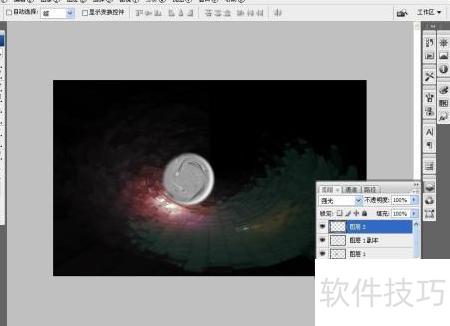
步骤删除羽化选区后新建图层。 步骤载入选区并填充白色。 步骤将图层混合模式改为亮光。 步骤按下Ctrl+U打开色相饱和度,勾选着色与饱和度调整为明度设为-并确认完成。